Domain duomatik.de kaufen?
Wir ziehen mit dem Projekt
duomatik.de um.
Sind Sie am Kauf der Domain
duomatik.de interessiert?
domain@kv-gmbh.de · 0541-91531010
Domain duomatik.de kaufen?
Der Lenovo ThinkCentre M55 ist ein Computer.
Ja, der Lenovo ThinkCentre M55 ist ein Computer. Er wurde von Lenovo hergestellt und ist für den Einsatz in Unternehmen konzipiert. Der Computer verfügt über leistungsstarke Hardware und bietet eine zuverlässige Leistung für verschiedene Aufgaben. Mit seinem kompakten Design passt er gut in Büroumgebungen und bietet eine Vielzahl von Anschlüssen für Peripheriegeräte. **
Wie hoch ist der Stromverbrauch des Lenovo ThinkCentre?
Der Stromverbrauch des Lenovo ThinkCentre hängt von verschiedenen Faktoren wie dem genauen Modell, der Konfiguration und der Nutzung ab. In der Regel liegt der Stromverbrauch im Betrieb zwischen 20 und 100 Watt. Im Standby-Modus oder im ausgeschalteten Zustand ist der Stromverbrauch deutlich geringer. Es ist ratsam, die genauen technischen Daten des jeweiligen Modells zu überprüfen, um eine genaue Angabe zum Stromverbrauch zu erhalten. **
Ähnliche Suchbegriffe für Thinkcentre
Top-Angebote
Produkte zum Begriff Thinkcentre:


-
Wie gelangt man ins BIOS beim Lenovo ThinkCentre?
Um ins BIOS des Lenovo ThinkCentre zu gelangen, starten Sie den Computer neu und drücken Sie wiederholt die Taste "F1" oder "F2", während das Lenovo-Logo auf dem Bildschirm angezeigt wird. Dadurch gelangen Sie in das BIOS-Menü, wo Sie verschiedene Einstellungen vornehmen können. **
-
Welche Grafikkarte ist für den Lenovo ThinkCentre E73 geeignet?
Der Lenovo ThinkCentre E73 unterstützt eine Vielzahl von Grafikkarten, solange sie den PCIe x16-Steckplatz nutzen. Es wird empfohlen, eine Grafikkarte mit niedrigem Stromverbrauch zu wählen, da der E73 ein kompakter Desktop-PC ist. Einige beliebte Optionen sind die NVIDIA GeForce GT 1030 oder die AMD Radeon RX 550. **
-
Wie wechsle ich die CPU beim Lenovo ThinkCentre M81?
Um die CPU beim Lenovo ThinkCentre M81 zu wechseln, müssen Sie zunächst den Computer ausschalten und vom Stromnetz trennen. Entfernen Sie dann das Gehäuse des Computers, indem Sie die Schrauben lösen. Suchen Sie die CPU auf dem Motherboard und lösen Sie den Kühlkörper, indem Sie die Befestigungsschrauben entfernen. Entfernen Sie die alte CPU vorsichtig und setzen Sie die neue CPU ein, achten Sie dabei auf die richtige Ausrichtung. Befestigen Sie den Kühlkörper wieder und schließen Sie das Gehäuse. **
-
Wie öffne ich das BIOS des Lenovo ThinkCentre M710q?
Um das BIOS des Lenovo ThinkCentre M710q zu öffnen, starten Sie den Computer neu und drücken Sie wiederholt die Taste "F1" oder "F2", während das Lenovo-Logo angezeigt wird. Dadurch gelangen Sie in das BIOS-Menü, wo Sie verschiedene Einstellungen vornehmen können. **


Kann ich eine Grafikkarte in einen Lenovo ThinkCentre M93p einbauen?
Ja, der Lenovo ThinkCentre M93p verfügt über einen PCIe x16-Steckplatz, in den eine Grafikkarte eingebaut werden kann. Beachten Sie jedoch, dass die Größe der Grafikkarte aufgrund des begrenzten Platzes im Gehäuse möglicherweise beschränkt ist. Es ist auch wichtig sicherzustellen, dass die Stromversorgung des Computers ausreicht, um die zusätzliche Grafikkarte zu unterstützen. **
Kann man einen Lenovo ThinkCentre IBM in einen Gaming-PC umbauen?
Ja, es ist möglich, einen Lenovo ThinkCentre IBM in einen Gaming-PC umzubauen. Es hängt jedoch von den spezifischen Modellen und Komponenten ab, die in dem ThinkCentre verbaut sind. Je nachdem, welche Hardware bereits vorhanden ist, müssen möglicherweise einige Komponenten wie die Grafikkarte, der Prozessor oder der Arbeitsspeicher aufgerüstet werden, um die Anforderungen moderner Spiele zu erfüllen. Es ist auch wichtig zu beachten, dass der Umbau möglicherweise einige technische Kenntnisse erfordert und dass die Garantie des ThinkCentre möglicherweise erlischt, wenn Änderungen vorgenommen werden. **
Top-Angebote
Produkte zum Begriff Thinkcentre:
-
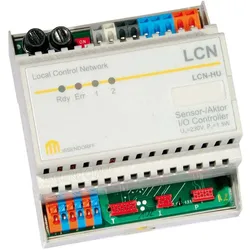
Issendorff Schalt- und LCN-HU Dimmmodul mit erw. Programmierung, AutomatisierungDas Schalt- und LCN-HU Dimmmodul von Issendorff ist eine vielseitige Lösung für die Automatisierung von Beleuchtungssystemen. Es dient als Erweiterung zum LCN-SH und bietet elektronische Schaltausgänge mit einer Leistung von 2x 500 VA, die für grössere Beleuchtungsaufgaben geeignet sind. Das Modul ermöglicht die Ansteuerung von Vorschaltgeräten über Kleinspannungsausgänge, die wahlweise 0-10 Volt (analog), DSI (digital) oder DALI (digital) unterstützen. Die schraublosen Klemmen und der LCN-Stecker sorgen für eine einfache Installation und Verbindung. Mit einer Versorgungsspannung von 230 V~ (auch 120 V~ verfügbar) ist das Modul für den Netzbetrieb konzipiert und bietet eine zuverlässige Lösung für die Steuerung von Lichtquellen. Die integrierten Sicherheitsfunktionen, wie die Sicherungsausfall-Erkennung, gewährleisten einen sicheren Betrieb. - Zwei elektronische Schaltausgänge mit jeweils 500 VA für grössere Beleuchtungsaufgaben - Unterstützung von 0-10 Volt, DSI und DALI für die Ansteuerung von Vorschaltgeräten - Einfache Installation durch schraublose Klemmen und LCN-Stecker - Sicherheitsfunktionen wie Sicherungsausfall-Erkennung - Geeignet für Hutschienenmontage.313,80 €*Versand: 0,00 €Sichere Weiterleitung zum Anbieter
-
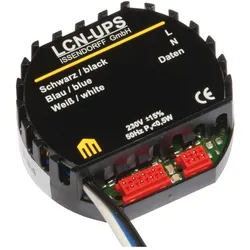
Issendorff UP Sensor mit LCN-UPS Erw. Programmierung (ohne Ausgänge), AutomatisierungIssendorff Unterputz-Sensor Modul LCN - UPS Hersteller: Issendorff Bezeichnung: Unterputz-Sensor Modul (ohne Ausgänge) Typ: LCN - UPS Bussystem KNX: ja Bussystem KNX-Funk: nein Bussystem Funkbus: nein Bussystem LON: nein Bussystem Powernet: nein Montageart: sonstige Anzahl der Anschlüsse Sensor/Aktor: 2 Befestigungsart: sonstige Weitere Details: Sensormodul für 230 Volt mit 8 Tasteneingängen, die 64 Zieladressen mit 192 Funktionen individuell steuern können. Integrierter Impulsmesseingang für Fernsteuerempfänger. Auswertung über 5 Schwellen (10 Kommandos) mit Hysterese. Inklusive 2 Stetigregler, die unabhängig und zusätzlich zur Schwellwertverarbeitung genutzt werden können. Zwei Messgrössen können unabhängig voneinander erfasst und geregelt werden. Dekodieren der Telegramme des IR-Fernsteuerempfängers oder Transponder. Auswertung direkt oder über Zentralrechner. Funktionen für Tastenebenen, kodierte Übertragung, Senderunterscheidung. Weitere Funktionen: Steuerung mit Abhängigkeiten, Bildung von Verknüpfungen, Zählen, Rechnen, feste und dynamische Gruppenbildung, Erzeugung automatischer Statusmeldungen (echte Rückmeldungen) für die Visualisierung. EAN: 4260742830181.129,30 €*Versand: 0,00 €Sichere Weiterleitung zum Anbieter
-
Der Lenovo ThinkCentre M55 ist ein Computer.
Ja, der Lenovo ThinkCentre M55 ist ein Computer. Er wurde von Lenovo hergestellt und ist für den Einsatz in Unternehmen konzipiert. Der Computer verfügt über leistungsstarke Hardware und bietet eine zuverlässige Leistung für verschiedene Aufgaben. Mit seinem kompakten Design passt er gut in Büroumgebungen und bietet eine Vielzahl von Anschlüssen für Peripheriegeräte. **
-
Wie hoch ist der Stromverbrauch des Lenovo ThinkCentre?
Der Stromverbrauch des Lenovo ThinkCentre hängt von verschiedenen Faktoren wie dem genauen Modell, der Konfiguration und der Nutzung ab. In der Regel liegt der Stromverbrauch im Betrieb zwischen 20 und 100 Watt. Im Standby-Modus oder im ausgeschalteten Zustand ist der Stromverbrauch deutlich geringer. Es ist ratsam, die genauen technischen Daten des jeweiligen Modells zu überprüfen, um eine genaue Angabe zum Stromverbrauch zu erhalten. **
-
Wie gelangt man ins BIOS beim Lenovo ThinkCentre?
Um ins BIOS des Lenovo ThinkCentre zu gelangen, starten Sie den Computer neu und drücken Sie wiederholt die Taste "F1" oder "F2", während das Lenovo-Logo auf dem Bildschirm angezeigt wird. Dadurch gelangen Sie in das BIOS-Menü, wo Sie verschiedene Einstellungen vornehmen können. **
-
Welche Grafikkarte ist für den Lenovo ThinkCentre E73 geeignet?
Der Lenovo ThinkCentre E73 unterstützt eine Vielzahl von Grafikkarten, solange sie den PCIe x16-Steckplatz nutzen. Es wird empfohlen, eine Grafikkarte mit niedrigem Stromverbrauch zu wählen, da der E73 ein kompakter Desktop-PC ist. Einige beliebte Optionen sind die NVIDIA GeForce GT 1030 oder die AMD Radeon RX 550. **
Ähnliche Suchbegriffe für Thinkcentre
-
Lenovo ThinkCentre M70t Tower 12DR0055GELenovo ThinkCentre M70t Gen 4 - Tower - Core i5 13400 2.5 GHz - 16 GB - SSD 512 GB - Deutsch (12DR0055GE)Produktbeschreibung Lenovo ThinkCentre M70t Gen 4 - Tower - Core i5 13400 2.5 GHz - 16 GB - SSD 512 GB - Deutsch Typ Personal-Computer - Tower Lokalisierung Sprache: Deutsch / Region: Deutschland Prozessor Intel Core i5 (13. Gen.) 13400 / 2.5 GHz (bis zu 4.6 GHz, (10 Kerne) Cache-Speicher 20 MB Cache pro Prozessor 20 MB RAM 16 GB (installiert) / 128 GB (Max) - DDR4 SDRAM Festplatte SSD 512 GB - PCI Express 4.0 x4 - M.2 2280 Optischer Speicher DVD-Writer Kartenleser Ja Grafik-Controller Intel UHD Graphics 730 Shared Video Memory (UMA) Netzwerk 1GbE Tastatur Deutsch Stromversorgung (50/60 Hz) Bereitgestelltes Betriebssystem Kein Betriebssystem Farbe Schwarz Abmessungen (Breite x Tiefe x Höhe) 14.5 cm x 29.6 cm x 34.6 cm Gewicht 5.9 kg Service EAN: 0198153950997 Hersteller-ArtNr.: 12DR0055GE Hersteller: LenovoDetailsAllgemeinTypPersonal-ComputerFormfaktor des ProduktesTowerIntegrierte944,00 €*Versand: 6,00 €Sichere Weiterleitung zum Anbieter
-
Wie wechsle ich die CPU beim Lenovo ThinkCentre M81?
Um die CPU beim Lenovo ThinkCentre M81 zu wechseln, müssen Sie zunächst den Computer ausschalten und vom Stromnetz trennen. Entfernen Sie dann das Gehäuse des Computers, indem Sie die Schrauben lösen. Suchen Sie die CPU auf dem Motherboard und lösen Sie den Kühlkörper, indem Sie die Befestigungsschrauben entfernen. Entfernen Sie die alte CPU vorsichtig und setzen Sie die neue CPU ein, achten Sie dabei auf die richtige Ausrichtung. Befestigen Sie den Kühlkörper wieder und schließen Sie das Gehäuse. **
-
Wie öffne ich das BIOS des Lenovo ThinkCentre M710q?
Um das BIOS des Lenovo ThinkCentre M710q zu öffnen, starten Sie den Computer neu und drücken Sie wiederholt die Taste "F1" oder "F2", während das Lenovo-Logo angezeigt wird. Dadurch gelangen Sie in das BIOS-Menü, wo Sie verschiedene Einstellungen vornehmen können. **
-
Kann ich eine Grafikkarte in einen Lenovo ThinkCentre M93p einbauen?
Ja, der Lenovo ThinkCentre M93p verfügt über einen PCIe x16-Steckplatz, in den eine Grafikkarte eingebaut werden kann. Beachten Sie jedoch, dass die Größe der Grafikkarte aufgrund des begrenzten Platzes im Gehäuse möglicherweise beschränkt ist. Es ist auch wichtig sicherzustellen, dass die Stromversorgung des Computers ausreicht, um die zusätzliche Grafikkarte zu unterstützen. **
-
Kann man einen Lenovo ThinkCentre IBM in einen Gaming-PC umbauen?
Ja, es ist möglich, einen Lenovo ThinkCentre IBM in einen Gaming-PC umzubauen. Es hängt jedoch von den spezifischen Modellen und Komponenten ab, die in dem ThinkCentre verbaut sind. Je nachdem, welche Hardware bereits vorhanden ist, müssen möglicherweise einige Komponenten wie die Grafikkarte, der Prozessor oder der Arbeitsspeicher aufgerüstet werden, um die Anforderungen moderner Spiele zu erfüllen. Es ist auch wichtig zu beachten, dass der Umbau möglicherweise einige technische Kenntnisse erfordert und dass die Garantie des ThinkCentre möglicherweise erlischt, wenn Änderungen vorgenommen werden. **
* Alle Preise verstehen sich inklusive der gesetzlichen Mehrwertsteuer und ggf. zuzüglich Versandkosten. Die Angebotsinformationen basieren auf den Angaben des jeweiligen Shops und werden über automatisierte Prozesse aktualisiert. Eine Aktualisierung in Echtzeit findet nicht statt, so dass es im Einzelfall zu Abweichungen kommen kann. ** Hinweis: Teile dieses Inhalts wurden von KI erstellt.