Domain duomatik.de kaufen?
Wir ziehen mit dem Projekt
duomatik.de um.
Sind Sie am Kauf der Domain
duomatik.de interessiert?
domain@kv-gmbh.de · 0541-91531010
Domain duomatik.de kaufen?
Wie fixiert man in einer Tabelle die Spaltenbreite?
Um die Spaltenbreite in einer Tabelle zu fixieren, kann man entweder die Breite der einzelnen Spalten manuell festlegen oder die Funktion "Spaltenbreite anpassen" verwenden. Dabei wird die Breite der Spalten automatisch an den Inhalt angepasst und bleibt dann fixiert. Eine andere Möglichkeit ist es, die Spaltenbreite durch das Einfügen von Leerzeichen oder Trennlinien zu fixieren. **
Ist die Spaltenbreite in Excel immer größer als angegeben?
Nein, die Spaltenbreite in Excel ist nicht immer größer als angegeben. Die angegebene Spaltenbreite entspricht der tatsächlichen Breite der Spalte, es sei denn, der Inhalt der Zellen ist breiter als die angegebene Breite. In diesem Fall wird der Inhalt abgeschnitten und mit "..." gekennzeichnet, um anzuzeigen, dass der gesamte Inhalt nicht sichtbar ist. **
Ähnliche Suchbegriffe für Spaltenbreite
Top-Angebote
Produkte zum Begriff Spaltenbreite:
-
Steuerung und Regelung mit easyE4, Fachbücher von Ulrich KanngiesserMit dem Steuerrelais easyE4 kann die Steuerung und Regelung unterschiedlicher Anwendungen in der Industrie und im Gebäudebereich effizient, flexibel und einfach umgesetzt werden! Das neue easyE4-Sortiment ist wesentlich kompakter aufgebaut als die Vorgängerreihen easy500, easy700 und easy800 und lässt sich mit bis zu 11 Modulen auf maximal 188 Ein-/Ausgänge flexibel erweitern und bietet eine große Spannungsvielfalt. Zusätzliche Flexibilität ermöglicht die intuitive Programmiersoftware easySoft 7 mit den vier verfügbaren Programmiersprachen Funktionsplan (FUP), Strukturierter Text (ST), Kontaktplan (KOP) und easy Geräteprogrammierung (EDP). In diesem Buch wird das breite Anwendungsspektrum der neuen Kleinsteuerung anhand zahlreicher Praxisbeispiele aufgezeigt. Neben dem Gerät und seinen Erweiterungsmöglichkeiten wird die Programmierung in unterschiedlichen Programmiersprachen ausführlich vorgestellt. Der erfahrene easy-Anwender kann in den gewohnten Arbeitsweisen verbleiben, vorhandene Programme importieren und auch mit der EDP-Programmierung direkt am Gerät programmieren. Demonstriert wird auch die moderne Programmierung im Kontaktplan sowie im Funktionsplan. Weiterhin wird die ST-Programmierung erläutert, die hier auf die Anforderung einer Kleinsteuerung optimiert ist. Ferner werden u. a. die Modularisierung der Anwendersoftware, die Vernetzung, die Einbindung über die Ethernet-Schnittstelle in IIoT-Architekturen (Industrial Internet of Things) bzw. Industrie 4.0, Aspekte der Visualisierung und das Datenlogging per Speicherkarte erörtert. Damit zeigt dieses Buch anschaulich, wie das Elektrohandwerk mit dem kleinen und smarten Automatisierungssystem Kosten, Ausbildungszeiten und Programmierzeiten sparen kann und wie der Maschinen- und Anlagenbau bei niedrigen Kosten und geringer Expertenabhängigkeit Ideen umsetzen kann.29,80 €*Versand: 0,00 €Sichere Weiterleitung zum Anbieter
-
Webinarvideo: Sensortechnik mit Arduino einsetzenEine Aufzeichnung des Webinars "Sensortechnik und Messwerterfassung mit Mikrocontrollern" mit Dr. Günter Spanner. Die Erfassung von Umweltdaten gehört zu den wichtigsten Aufgaben der modernen Elektronik. Neben der Aufnahme der Messwerte ist auch deren Verarbeitung mit Hilfe von Mikrocontrollern von zentraler Bedeutung. Hier kann man auf Systeme wie den Arduino zurückgreifen. Diese verfügen neben den digitalen Ports auch über analoge Eingänge, die für die Aufnahme von Sensordaten bestens geeignet sind. Im Rahmen dieses Webinars werden sowohl einige wichtige Sensoren als auch die Verarbeitung von Sensordaten mit dem Arduino ausführlich erläutert. In diesem Webinar lernen Sie: Wie mit dem Arduino analoge Messwerte erfasst werden können Die wichtigsten Daten von Analog-Digitalwandlern kennen Wie ein Messprogramm zur Erfassung von Temperaturmeßwerten aussehen kann Wie man mit einem ...19,00 €*Versand: 0,00 €Sichere Weiterleitung zum Anbieter


-
Wie kann ich die Spaltenbreite in OpenOffice Calc anpassen?
Um die Spaltenbreite in OpenOffice Calc anzupassen, kannst du entweder die Maus auf den Trennstrich zwischen den Spaltenüberschriften bewegen und ihn ziehen, um die Breite manuell anzupassen, oder du kannst die Spalten markieren, dann auf "Format" klicken und "Spaltenbreite" auswählen, um eine bestimmte Breite einzugeben. Eine weitere Möglichkeit besteht darin, die Spalten auszuwählen und dann mit der rechten Maustaste auf die ausgewählten Spalten zu klicken und "Spaltenbreite" aus dem Kontextmenü auszuwählen. **
-
Wie kann ich die Spaltenbreite und -höhe in Excel anpassen?
Um die Spaltenbreite in Excel anzupassen, kannst du den Mauszeiger auf die Trennlinie zwischen zwei Spaltenpositionen positionieren und dann die Spalte breiter oder schmaler ziehen. Um die Zeilenhöhe anzupassen, kannst du den Mauszeiger auf die Trennlinie zwischen zwei Zeilenpositionen positionieren und dann die Zeile höher oder niedriger ziehen. Alternativ kannst du auch die Funktion "Spaltenbreite" oder "Zeilenhöhe" im Menüband verwenden, um die Größe der Spalten und Zeilen genau anzugeben. **
-
Wie kann ich die Spaltenbreite in neuen Arbeitsblättern in Excel übernehmen?
Um die Spaltenbreite in neuen Arbeitsblättern in Excel zu übernehmen, kannst du eine Vorlage erstellen, in der die gewünschte Spaltenbreite festgelegt ist. Wenn du ein neues Arbeitsblatt erstellst, kannst du dann diese Vorlage auswählen und die Spaltenbreite wird automatisch übernommen. Alternativ kannst du auch die Spaltenbreite in einem vorhandenen Arbeitsblatt anpassen und dann dieses Arbeitsblatt als Vorlage speichern, um sie in neuen Arbeitsblättern zu verwenden. **
-
Wie kann ich die Spaltenbreite in Excel mit VBA-Code ändern?
Um die Spaltenbreite in Excel mit VBA-Code zu ändern, kannst du die Eigenschaft "ColumnWidth" verwenden. Du musst den gewünschten Wert für die Spaltenbreite angeben und dann den Code auf die entsprechende Spalte anwenden. Zum Beispiel, um die Breite der Spalte A auf 15 zu setzen, kannst du den folgenden Code verwenden: "Columns("A").ColumnWidth = 15". **
Wie kann man in Excel die Spaltenbreite und Zeilenhöhe fixieren und sperren?
Um die Spaltenbreite und Zeilenhöhe in Excel zu fixieren und zu sperren, können Sie den Befehl "Spalte fixieren" und "Zeile fixieren" verwenden. Klicken Sie dazu auf die Zelle, die sich direkt unter der zu fixierenden Zeile oder rechts neben der zu fixierenden Spalte befindet. Wählen Sie dann im Menü "Ansicht" die Option "Spalte fixieren" oder "Zeile fixieren" aus. Dadurch werden die Spaltenbreite und Zeilenhöhe fixiert und können nicht mehr verändert werden. **
Wie kann ich in Excel ab einer bestimmten Zeile die Spaltenbreite ändern?
Um in Excel ab einer bestimmten Zeile die Spaltenbreite zu ändern, kannst du folgende Schritte befolgen: 1. Klicke auf die Spaltenüberschrift der Spalte, ab der du die Spaltenbreite ändern möchtest. 2. Halte die Umschalttaste gedrückt und klicke auf die Spaltenüberschrift der Spalte, bis zu der du die Spaltenbreite ändern möchtest. 3. Klicke mit der rechten Maustaste auf eine der ausgewählten Spaltenüberschriften und wähle "Spaltenbreite" aus dem Kontextmenü. Gib dann die gewünschte Spaltenbreite ein und bestätige mit "OK". **
Top-Angebote
Produkte zum Begriff Spaltenbreite:
-
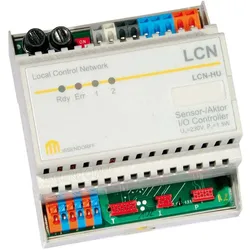
Issendorff Schalt- und LCN-HU Dimmmodul mit erw. Programmierung, AutomatisierungDas Schalt- und LCN-HU Dimmmodul von Issendorff ist eine vielseitige Lösung für die Automatisierung von Beleuchtungssystemen. Es dient als Erweiterung zum LCN-SH und bietet elektronische Schaltausgänge mit einer Leistung von 2x 500 VA, die für grössere Beleuchtungsaufgaben geeignet sind. Das Modul ermöglicht die Ansteuerung von Vorschaltgeräten über Kleinspannungsausgänge, die wahlweise 0-10 Volt (analog), DSI (digital) oder DALI (digital) unterstützen. Die schraublosen Klemmen und der LCN-Stecker sorgen für eine einfache Installation und Verbindung. Mit einer Versorgungsspannung von 230 V~ (auch 120 V~ verfügbar) ist das Modul für den Netzbetrieb konzipiert und bietet eine zuverlässige Lösung für die Steuerung von Lichtquellen. Die integrierten Sicherheitsfunktionen, wie die Sicherungsausfall-Erkennung, gewährleisten einen sicheren Betrieb. - Zwei elektronische Schaltausgänge mit jeweils 500 VA für grössere Beleuchtungsaufgaben - Unterstützung von 0-10 Volt, DSI und DALI für die Ansteuerung von Vorschaltgeräten - Einfache Installation durch schraublose Klemmen und LCN-Stecker - Sicherheitsfunktionen wie Sicherungsausfall-Erkennung - Geeignet für Hutschienenmontage.313,80 €*Versand: 0,00 €Sichere Weiterleitung zum Anbieter
-
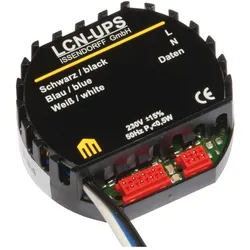
Issendorff UP Sensor mit LCN-UPS Erw. Programmierung (ohne Ausgänge), AutomatisierungIssendorff Unterputz-Sensor Modul LCN - UPS Hersteller: Issendorff Bezeichnung: Unterputz-Sensor Modul (ohne Ausgänge) Typ: LCN - UPS Bussystem KNX: ja Bussystem KNX-Funk: nein Bussystem Funkbus: nein Bussystem LON: nein Bussystem Powernet: nein Montageart: sonstige Anzahl der Anschlüsse Sensor/Aktor: 2 Befestigungsart: sonstige Weitere Details: Sensormodul für 230 Volt mit 8 Tasteneingängen, die 64 Zieladressen mit 192 Funktionen individuell steuern können. Integrierter Impulsmesseingang für Fernsteuerempfänger. Auswertung über 5 Schwellen (10 Kommandos) mit Hysterese. Inklusive 2 Stetigregler, die unabhängig und zusätzlich zur Schwellwertverarbeitung genutzt werden können. Zwei Messgrössen können unabhängig voneinander erfasst und geregelt werden. Dekodieren der Telegramme des IR-Fernsteuerempfängers oder Transponder. Auswertung direkt oder über Zentralrechner. Funktionen für Tastenebenen, kodierte Übertragung, Senderunterscheidung. Weitere Funktionen: Steuerung mit Abhängigkeiten, Bildung von Verknüpfungen, Zählen, Rechnen, feste und dynamische Gruppenbildung, Erzeugung automatischer Statusmeldungen (echte Rückmeldungen) für die Visualisierung. EAN: 4260742830181.129,30 €*Versand: 0,00 €Sichere Weiterleitung zum Anbieter
-
Wie fixiert man in einer Tabelle die Spaltenbreite?
Um die Spaltenbreite in einer Tabelle zu fixieren, kann man entweder die Breite der einzelnen Spalten manuell festlegen oder die Funktion "Spaltenbreite anpassen" verwenden. Dabei wird die Breite der Spalten automatisch an den Inhalt angepasst und bleibt dann fixiert. Eine andere Möglichkeit ist es, die Spaltenbreite durch das Einfügen von Leerzeichen oder Trennlinien zu fixieren. **
-
Ist die Spaltenbreite in Excel immer größer als angegeben?
Nein, die Spaltenbreite in Excel ist nicht immer größer als angegeben. Die angegebene Spaltenbreite entspricht der tatsächlichen Breite der Spalte, es sei denn, der Inhalt der Zellen ist breiter als die angegebene Breite. In diesem Fall wird der Inhalt abgeschnitten und mit "..." gekennzeichnet, um anzuzeigen, dass der gesamte Inhalt nicht sichtbar ist. **
-
Wie kann ich die Spaltenbreite in OpenOffice Calc anpassen?
Um die Spaltenbreite in OpenOffice Calc anzupassen, kannst du entweder die Maus auf den Trennstrich zwischen den Spaltenüberschriften bewegen und ihn ziehen, um die Breite manuell anzupassen, oder du kannst die Spalten markieren, dann auf "Format" klicken und "Spaltenbreite" auswählen, um eine bestimmte Breite einzugeben. Eine weitere Möglichkeit besteht darin, die Spalten auszuwählen und dann mit der rechten Maustaste auf die ausgewählten Spalten zu klicken und "Spaltenbreite" aus dem Kontextmenü auszuwählen. **
-
Wie kann ich die Spaltenbreite und -höhe in Excel anpassen?
Um die Spaltenbreite in Excel anzupassen, kannst du den Mauszeiger auf die Trennlinie zwischen zwei Spaltenpositionen positionieren und dann die Spalte breiter oder schmaler ziehen. Um die Zeilenhöhe anzupassen, kannst du den Mauszeiger auf die Trennlinie zwischen zwei Zeilenpositionen positionieren und dann die Zeile höher oder niedriger ziehen. Alternativ kannst du auch die Funktion "Spaltenbreite" oder "Zeilenhöhe" im Menüband verwenden, um die Größe der Spalten und Zeilen genau anzugeben. **
Ähnliche Suchbegriffe für Spaltenbreite
-
Steuerung und Regelung mit easyE4, Fachbücher von Ulrich KanngiesserMit dem Steuerrelais easyE4 kann die Steuerung und Regelung unterschiedlicher Anwendungen in der Industrie und im Gebäudebereich effizient, flexibel und einfach umgesetzt werden! Das neue easyE4-Sortiment ist wesentlich kompakter aufgebaut als die Vorgängerreihen easy500, easy700 und easy800 und lässt sich mit bis zu 11 Modulen auf maximal 188 Ein-/Ausgänge flexibel erweitern und bietet eine große Spannungsvielfalt. Zusätzliche Flexibilität ermöglicht die intuitive Programmiersoftware easySoft 7 mit den vier verfügbaren Programmiersprachen Funktionsplan (FUP), Strukturierter Text (ST), Kontaktplan (KOP) und easy Geräteprogrammierung (EDP). In diesem Buch wird das breite Anwendungsspektrum der neuen Kleinsteuerung anhand zahlreicher Praxisbeispiele aufgezeigt. Neben dem Gerät und seinen Erweiterungsmöglichkeiten wird die Programmierung in unterschiedlichen Programmiersprachen ausführlich vorgestellt. Der erfahrene easy-Anwender kann in den gewohnten Arbeitsweisen verbleiben, vorhandene Programme importieren und auch mit der EDP-Programmierung direkt am Gerät programmieren. Demonstriert wird auch die moderne Programmierung im Kontaktplan sowie im Funktionsplan. Weiterhin wird die ST-Programmierung erläutert, die hier auf die Anforderung einer Kleinsteuerung optimiert ist. Ferner werden u. a. die Modularisierung der Anwendersoftware, die Vernetzung, die Einbindung über die Ethernet-Schnittstelle in IIoT-Architekturen (Industrial Internet of Things) bzw. Industrie 4.0, Aspekte der Visualisierung und das Datenlogging per Speicherkarte erörtert. Damit zeigt dieses Buch anschaulich, wie das Elektrohandwerk mit dem kleinen und smarten Automatisierungssystem Kosten, Ausbildungszeiten und Programmierzeiten sparen kann und wie der Maschinen- und Anlagenbau bei niedrigen Kosten und geringer Expertenabhängigkeit Ideen umsetzen kann.29,80 €*Versand: 0,00 €Sichere Weiterleitung zum Anbieter
-
Webinarvideo: Sensortechnik mit Arduino einsetzenEine Aufzeichnung des Webinars "Sensortechnik und Messwerterfassung mit Mikrocontrollern" mit Dr. Günter Spanner. Die Erfassung von Umweltdaten gehört zu den wichtigsten Aufgaben der modernen Elektronik. Neben der Aufnahme der Messwerte ist auch deren Verarbeitung mit Hilfe von Mikrocontrollern von zentraler Bedeutung. Hier kann man auf Systeme wie den Arduino zurückgreifen. Diese verfügen neben den digitalen Ports auch über analoge Eingänge, die für die Aufnahme von Sensordaten bestens geeignet sind. Im Rahmen dieses Webinars werden sowohl einige wichtige Sensoren als auch die Verarbeitung von Sensordaten mit dem Arduino ausführlich erläutert. In diesem Webinar lernen Sie: Wie mit dem Arduino analoge Messwerte erfasst werden können Die wichtigsten Daten von Analog-Digitalwandlern kennen Wie ein Messprogramm zur Erfassung von Temperaturmeßwerten aussehen kann Wie man mit einem ...19,00 €*Versand: 0,00 €Sichere Weiterleitung zum Anbieter
-
Zehnder Regelung Maxi / Maxi flat ? 230 V ? Steuerung & Überwachung ? 528008040Zehnder Dichtung Adapter ComfoClime 36 - Zuverlässige Abdichtung Der Zehnder Dichtung Adapter ComfoClime 36 ist ein essentielles Ersatzteil für Lüftungsanlagen. Dieser Dichtring dichtet den Adapter ComfoClime 36 zuverlässig ab, verhindert Luftverluste und trägt so zu optimaler Leistung und Energieeffizienz des Lüftungssystems bei. Vorteile im Überblick: - Passgenau für Zehnder Adapter ComfoClime 36 - Verhindert effektiv Luftlecks und sichert Systemleistung - Hochwertige Materialien für lange Lebensdauer - Einfacher Austausch ohne Spezialwerkzeug - Fördert Energieeffizienz Die Dichtung ist exakt auf den ComfoClime 36 Adapter abgestimmt für nahtlose Integration und verhindert Luftaustritt. Eine intakte Dichtung ist entscheidend für Systemeffizienz und konstante Luftqualität. Gefertigt von Zehnder, überzeugt dieser Dichtring durch robuste Konstruktion und Materialbeständigkeit für dauerhaften Einsatz. TECHNISCHE DATEN - Produkt: Dichtung Adapter ComfoClime 36 - Hersteller: Zehnder - Artikelnummer: 471429190 - Verpackungseinheit: 1 Stück - EAN: 7613367051214 ANWENDUNGSBEREICHE Für den Zehnder Adapter ComfoClime 36 konzipiert, ist dieser Dichtring ein unverzichtbares Ersatzteil für ComfoUnit-Lüftungsgeräte. Er sichert die effiziente Funktion Ihrer Lüftungsanlage und die Luftqualität. QUALITÄT UND ZUVERLÄSSIGKEIT Zehnder steht für innovative, hochwertige Produkte. Diese Dichtung belegt Langlebigkeit und Funktionalität für ein gesundes Raumklima. Sichern Sie die optimale Funktion und lange Lebensdauer Ihres Lüftungssystems mit dem Zehnder Dichtung Adapter ComfoClime 36.508,78 €*Versand: 0,81 €Sichere Weiterleitung zum Anbieter
-
Wie kann ich die Spaltenbreite in neuen Arbeitsblättern in Excel übernehmen?
Um die Spaltenbreite in neuen Arbeitsblättern in Excel zu übernehmen, kannst du eine Vorlage erstellen, in der die gewünschte Spaltenbreite festgelegt ist. Wenn du ein neues Arbeitsblatt erstellst, kannst du dann diese Vorlage auswählen und die Spaltenbreite wird automatisch übernommen. Alternativ kannst du auch die Spaltenbreite in einem vorhandenen Arbeitsblatt anpassen und dann dieses Arbeitsblatt als Vorlage speichern, um sie in neuen Arbeitsblättern zu verwenden. **
-
Wie kann ich die Spaltenbreite in Excel mit VBA-Code ändern?
Um die Spaltenbreite in Excel mit VBA-Code zu ändern, kannst du die Eigenschaft "ColumnWidth" verwenden. Du musst den gewünschten Wert für die Spaltenbreite angeben und dann den Code auf die entsprechende Spalte anwenden. Zum Beispiel, um die Breite der Spalte A auf 15 zu setzen, kannst du den folgenden Code verwenden: "Columns("A").ColumnWidth = 15". **
-
Wie kann man in Excel die Spaltenbreite und Zeilenhöhe fixieren und sperren?
Um die Spaltenbreite und Zeilenhöhe in Excel zu fixieren und zu sperren, können Sie den Befehl "Spalte fixieren" und "Zeile fixieren" verwenden. Klicken Sie dazu auf die Zelle, die sich direkt unter der zu fixierenden Zeile oder rechts neben der zu fixierenden Spalte befindet. Wählen Sie dann im Menü "Ansicht" die Option "Spalte fixieren" oder "Zeile fixieren" aus. Dadurch werden die Spaltenbreite und Zeilenhöhe fixiert und können nicht mehr verändert werden. **
-
Wie kann ich in Excel ab einer bestimmten Zeile die Spaltenbreite ändern?
Um in Excel ab einer bestimmten Zeile die Spaltenbreite zu ändern, kannst du folgende Schritte befolgen: 1. Klicke auf die Spaltenüberschrift der Spalte, ab der du die Spaltenbreite ändern möchtest. 2. Halte die Umschalttaste gedrückt und klicke auf die Spaltenüberschrift der Spalte, bis zu der du die Spaltenbreite ändern möchtest. 3. Klicke mit der rechten Maustaste auf eine der ausgewählten Spaltenüberschriften und wähle "Spaltenbreite" aus dem Kontextmenü. Gib dann die gewünschte Spaltenbreite ein und bestätige mit "OK". **
* Alle Preise verstehen sich inklusive der gesetzlichen Mehrwertsteuer und ggf. zuzüglich Versandkosten. Die Angebotsinformationen basieren auf den Angaben des jeweiligen Shops und werden über automatisierte Prozesse aktualisiert. Eine Aktualisierung in Echtzeit findet nicht statt, so dass es im Einzelfall zu Abweichungen kommen kann. ** Hinweis: Teile dieses Inhalts wurden von KI erstellt.